
Microsoft Word posee herramientas de ortografía, sinónimos, gráficos, modelado de texto, etc. Además tiene una muy buena integración con el resto de las aplicaciones del paquete Microsoft Office.
Bueno en estos videos son muy practicos vamos a ver como manejar mejo Microsoft Word
http://www.youtube.com/watch?v=3whWUGmq2JU
http://www.youtube.com/watch?v=Z2hOK2jRvHI
ACCESO A WORD
-Para acceder a Word se debe hacer "click" en el botón de "INICIO" del escritorio de Windows y luego en "PROGRAMAS" para buscar en el , la opción "Microsoft Word


PANTALLA DE WORD

BARRA DE MENÚ
Es la barra que contiene todas las aplicaciones de word. Esta formada por:

Las letras subrayadas indican que se puede acceder a dicha opción usando el teclado si se quiere , para ello basta combinar la tecla Alt. con dicha letra.
Ej:
Alt + A = " Archivo"
Veamos algunas opciones de esta barra de menú.:
I- ARCHIVO
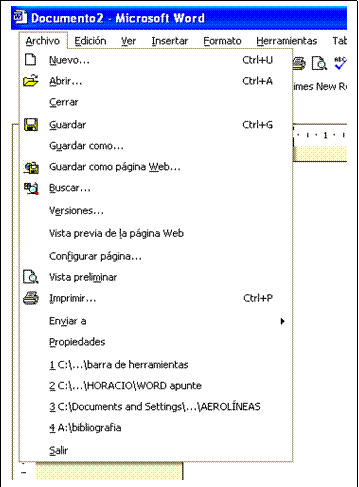

Algunas Opciones de "Archivo"
Veamos algunas de las opciones de "Archivo"
 Nuevo
Nuevo
Permite acceder a una pagina en blanco para trabajar en un nuevo documento. En este caso el nuevo documento se presenta como : "Documento 2 " en la barra de titulos.
 Abrir
Abrir
Permite acceder a un documento que ya esta guardado ( en el disco rígido o en cualquier unidad de disco a que se desee acceder). Al utilizar esta opción se abre una ventana o cuadro de diálogo en la que es necesario indicar la ubicación y el nombre del archivo seleccionando con el mouse.
Word siempre propone como ubicación la carpeta " Mis Documentos" ubicada en el disco rígido o unidad C donde normalmente se acostumbra a guardar los documentos. Veamos esto:

Haciendo "click" en el boton de menu desplegable de " Buscar en:", podemos acceder a todas las unidades de disco disponibles.

"Guardar" y "Guardar comoဦ.."
Ambas opciones realizan la misma tarea, es decir la de guardar un documento, pero lo hacen de diferente manera según la necesidad del usuario, Veamos estas posibilidades.
"Guardar": Se utiliza para volver a guardar un documento que fue abierto ya sea que fue modificado o nó en su contenido, obviamente lo guarda con el mismo nombre con que fue abierto.
"Guardar como": Esta opción tiene dos posibilidades.
- Si el documento es nuevo (no tiene nombre todavía ), permite colocarle un nombre y darle una ubicación deseada antes de guardarlo.
- Si el documento ya tiene nombre , podemos cambiarlo como así también su ubicación o destino.
"Configurar página"
Esta opción contiene los elementos necesarios para determinar las características de la página a utilizar.
Es decir:
- Tamaño
- Márgenes
- Orientación
- Tamaño: Permite seleccionar el tamaño de la hoja en la que se hara la impresión , se debe indicar el formato de dicha hoja, es decir si es A4, oficio,carta o tamaño personal cuando se desea trabajar con un papel que no es Standard ( se coloca el ancho y el largo de dicha hoja).
 Márgenes: Cada tamaño de papel viene con márgenes propuestos o predeterminados por Word, pero se pueden modificar según la necesidad deltrabajo.
 Orientación: La hoja se puede usar en forma "vertical" u "horizontal" según la necesidad de espacio que se requiera. Se debe tener en cuenta que en las impresoras siempre ingresa el papel en forma vertical pero pueden imprimir en forma horizontal o apaisada.
 Vista PreliminarPermite visualizar el trabajo mostrándolo exactamente como saldrá impreso teniendo en cuenta el tamaño de papel , los márgenes y la orientación seleccionados.Esta opción es muy útil y permite corregir errores o hacer cambios a último momento antes de imprimir posibilitando el ahorro de papel y tinta en caso de modificaciones.Siempre conviene de tanto en tanto hacer una vista preliminar o vista previa para controlar el desarrollo del trabajo.
 ImprimirEn esta opción se pueden especificar todos los parámetros necesarios para hacer una buena impresión.Ellos son:
- Tipo de impresora
- Numero de las páginas a imprimir.
- Cantidad de copias que se quieren hacer de cada página.
Con respecto a la numeración de las páginas Word tiene una forma para indicar cuales son las páginas que se desea imprimir.Por Ejemplo:- Paginas: 1,5,7 (Imprime solo las páginas indicadas)
- Paginas: 1-12 (Imprime desde la 1 hasta la 12 )
- Paginas: 1-6,8,11-17 (Imprime desde la 1 a la 6 , luego solo la8 y por ultimo de la 11 hasta la 17 ).
Veamos la ventana de "Imprimir". Veamos ahora la segunda opción de la barra de menú llamada edición que se utiliza tanto para reparar errores como para copiar o trasladar partes del documento a otro lugar del mismo.II-EDICION
 Veamos la primer opción:
 Con esta opción se pueden deshacer las acciones realizadas en un documento.Funciona paso a paso cada vez que hacemos "click" en ella .Es muy útil para reparar errores voluntarios e involuntarios.Es decir si se ha cometido un error y no se conoce la causa , se puede reparar fácilmente.
 Es lo contrario a "deshacer"y avanza en sentido de recuperar lo deshecho. Se usa cuando se ha deshecho mas de lo requerido.
Cortar, Copiar y Pegar

 Estas tres opciones están relacionadas entre si y se utilizan combinando alguna de las dos primeras con la ultima, es decir:
- Cortar con Pegar.
- Copiar con Pegar.
Antes de conocer como se utilizan veamos el significado de cada una de ellas por separado.Copiar: Significa hacer una copia exacta de un texto o una imagen para luego colocarla en algún lugar del documento.Pegar: Hace posible que el texto o la imagen que fue copiada o cortada aparezca en el lugar indicado por el cursor " I " de Word.También es necesario conocer el concepto de seleccionar un texto o una imagen .Seleccionar : Significa indicarle a Word que parte de un texto o imagen queremos utilizar para modificar su estado actual.Como se selecciona un texto ?Para seleccionar un texto se debe hacer "clic" con el botón izquierdo del mouse sobre el comienzo de dicho texto y luego sin soltar la tecla arrastrar el mouse de izquierda a derecha bajando hasta llegar al final del mismo. Quedando de esta manera el texto en fondo negro y letras blancas por ultimo debo soltar la tecla.Como seleccionar un imagen?Simplemente haciendo "clic" sobre ella.Ahora si veamos como se corta o copia un texto o imagen.Como Cortar- Paso: Seleccionar el texto o imagen a cortar.
- Paso: Hacer "click" en cortar (el texto o imagen desaparece)
- Paso: Llevar el cursor de Word al lugar donde queremos que aparezca el texto o la imagen.
- Paso: Hacer "clic" en "Pegar".
Como Copiar- Paso: Seleccionar el texto o imagen a copiar.
- Paso: Hacer "click" en copiar.
- Paso: Llevar el cursor de Word al lugar donde queremos que aparezca la copia.
- Paso: Hacer "clic" en "Pegar".
Veamos la tercer opción de la barra de menú llamada VER que sirve para configurar la pantalla de Word según la necesidad.III- Menú "VER"

Barra de herramientas
Esta opción es muy importante por que permite activar o desactivar las barras de herramientas correspondientes a las diferentes tareas que se pueden realizar en Word.Una barra de herramientas es un conjunto de "iconos" donde cada uno representa una opción , tales opciones son seleccionadas por ser las utilizadas mas frecuentemente para una determinada tarea.Haciendo "clic" en VER se despliega un menú que nos muestra todas las barras de herramientas que posee Word ordenadas por tareas.
- Cuando una barra esta activada se observa un tilde al lado de dicha barra y por lo tanto aparece en la pantalla de Word pudiendo ser arrastrada con el mouse hasta un lugar que no moleste la visualización del documento.
 Esta opción que pertenece a "VER" se utiliza para agregar una leyenda en la parte superior (margen superior ) de la hoja llamada encabezado y también otra en la parte inferior (margen inferior) llamada pié de página.Ambas leyendas aparecen en todas las hojas del documento y se puede ver cuando activamos la "Vista Preliminar"
 Se utiliza para agrandar o achicar porcentualmente el documento (25% ,50% ,75% ,100% ,120% ,etc.), para así tener una mejor visualización del trabajo sin que nada cambie realmente es decir el tamaño de la hoja, letras, márgenes, etc. permanecen invariables.
IV- Menú "INSERTAR"
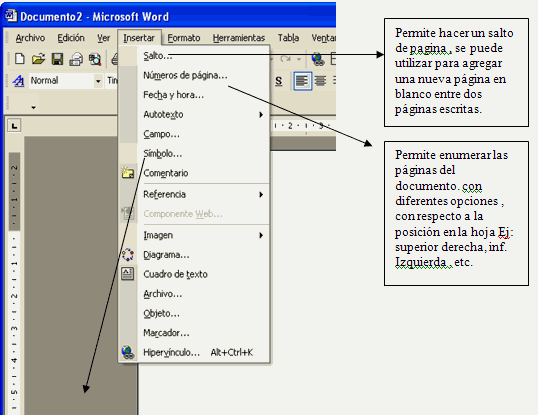 Insertar símboloEsta opción es muy útil para insertar en el texto, donde esta el cursor "I" de Word , símbolos que no se pueden colocar con el teclado. Por ejemplo:√2 (Raíz cuadrada de dos)En la pantalla aparecen muchos símbolos y haciendo clic en uno de ellos se los inserta en documento.
 Insertar ImagenSe pueden insertar imágenes de dos formas diferentes, por un lado mediante la galería de imágenes prediseñadas de Word. Por otro lado insertando imágenes desde archivo , es decir cualquier imagen que se encuentre guardada en el disco rígido u otro soporte de almacenamiento( disquete, CD, etc.) .
Cuadro de texto
Esta opción es útil por ejemplo cuando se esta dibujando en Word y se desea agregar un texto en algún lugar del dibujo o cerca del mismo, ya que si desea hacerlo con el cursor de Word de la manera corriente , se complica por que el área del dibujo no permite el ingreso para escribir.
V-FORMATO
 FuenteSe utiliza para seleccionar tipo y tamaño de letra (fuente).Además se le puede efectos y animaciones como N negrita , K cursiva, bordes luminosos, etc.También en esta opción se ofrece la posibilidad de ubicar letras o números en posición y tamaño diferentes, por ejemplo:Superíndice: 23Subíndice: A2Los tipos de fuentes son muy diversos pero los mas utilizados son : "Times New Roman" o "Arial".Los tamaños más comunes para escribir un documento son 12 o 14.Veamos la ventana de "Fuente".
 Numeración y ViñetasTanto la numeración como las viñetas son elementos que se utilizan para enumerar o listar una serie de párrafos.
 Letra CapitalEn algunos textos se usa el sistema de escritura con letra capital que consiste en que la primer letra de cada nuevo párrafo se hace de un tamaño mayor y con un estilo especial por Ej:
 Dirección de TextoSe utiliza para escribir textos en diferentes ángulo o direcciones, es útil par diagramas o tablas.Ej:TiempoCantidadObserv.1er. CuatrimestreCambiar mayúsculas y minúsculasဦဦဦ.Se utiliza para cambiar un texto (que ya fue escrito) a mayúsculas o a minúsculas. Esto evita borrar el texto y volver a escribir correctamente.Para este caso el texto debe estar previamente seleccionado.
VI- HERRAMIENTAS
 Ortografía y gramática.Se utiliza para activar la corrección de errores paso a paso en el caso de que no se haya activado la corrección automática (auto corrección).La auto corrección corrige mientras se escribe el texto , subraya las palabras con posible error en color rojo o verde . Dichas palabras se pueden corregir fácilmente haciendo "clic" con el botón derecho del mouse sobre dicha palabra y seleccionando la correcta de una lista que aparece en pantalla.Idioma:Se utiliza para configurar el idioma del corrector ortográfico que se encarga que se encarga luego de revisar cada palabra.Auto resumen:Resume automáticamente los puntos clave del documento activo. Puede utilizar el comando Auto resumen para crear un resumen ejecutivo o un extracto.Asistente para cartas.Contiene diferentes formatos prediseñados de cartas (elegante, profesional, moderno, etc)Distribuye los datos de una manera mas conveniente resaltando el aspecto de la carta, ahorra tiempo y es útil cuando no recordamos bien como se escribe una carta.
VII-TABLAS
 La opción tablas permite realizar tablas de todo tipo según la necesidad. Toda tabla tiene un cierto numero de filas y de columnas que debemos calcular aproximadamente antes de comenzar el trabajo. De todas formas si nos falta luego una fila o columna , la podemos agregar muy fácilmente.Veremos que las tres primeras opciones se aplican a los mismos elementos, es decir:
 Por ejemplo: Si elijo Insertar
 Tabla Puedo crear una tabla en donde se encuentre el cursor. En este caso me preguntará por la cantidad de filas y columnas que va a tener la tabla.
 Después de insertar la tabla y si se necesita agregar filas o columnas debo hacerlo con:Insertar
 filasóInsertar
 ColumnasLas filas : pueden insertarse en la parte superior o inferior de la fila en donde se encuentra el cursor.Las columnas : pueden insertarse a la izquierda o a la derecha de la columna en donde se encuentra el cursor.Combinar Celdas;Esta opción permite (luego de seleccionadas varias celdas ) que se transformen en una sola celda es decir desaparecen las líneas de división internas entre celdas.Celdas sin combinar
 celdas seleccionadas para combinarlas.celdas combinadas
 Dividir CeldasOtra opción muy util para que una tabla adquiera la forma deseada. Funciona de manera opuesta a la anterior y permite agregar filas y columnas a una celda o un grupo de ellas previa selección. Veamos:1 Tabla original2 Selecciono la o las celdas a dividir
 3 Aplico dividir celdas en 4 columnas y 1 fila por ejemplo.
 Auto ajustarEn esta opción encontramos dos posibilidades que nos permiten distribuir las filas o las columnas uniformemente. Es decir logra que varias columnas o filas seleccionadas se distancien unas de otras el mismo espacio.

No hay comentarios:
Publicar un comentario